

Supprimer ses données : pourquoi ces méthodes ne fonctionnent pas
Ordinateur vidé, disque dur formaté, paramètres d'usine restaurés. Prêt à partir ? Souvent, non.
28 octobre 2026
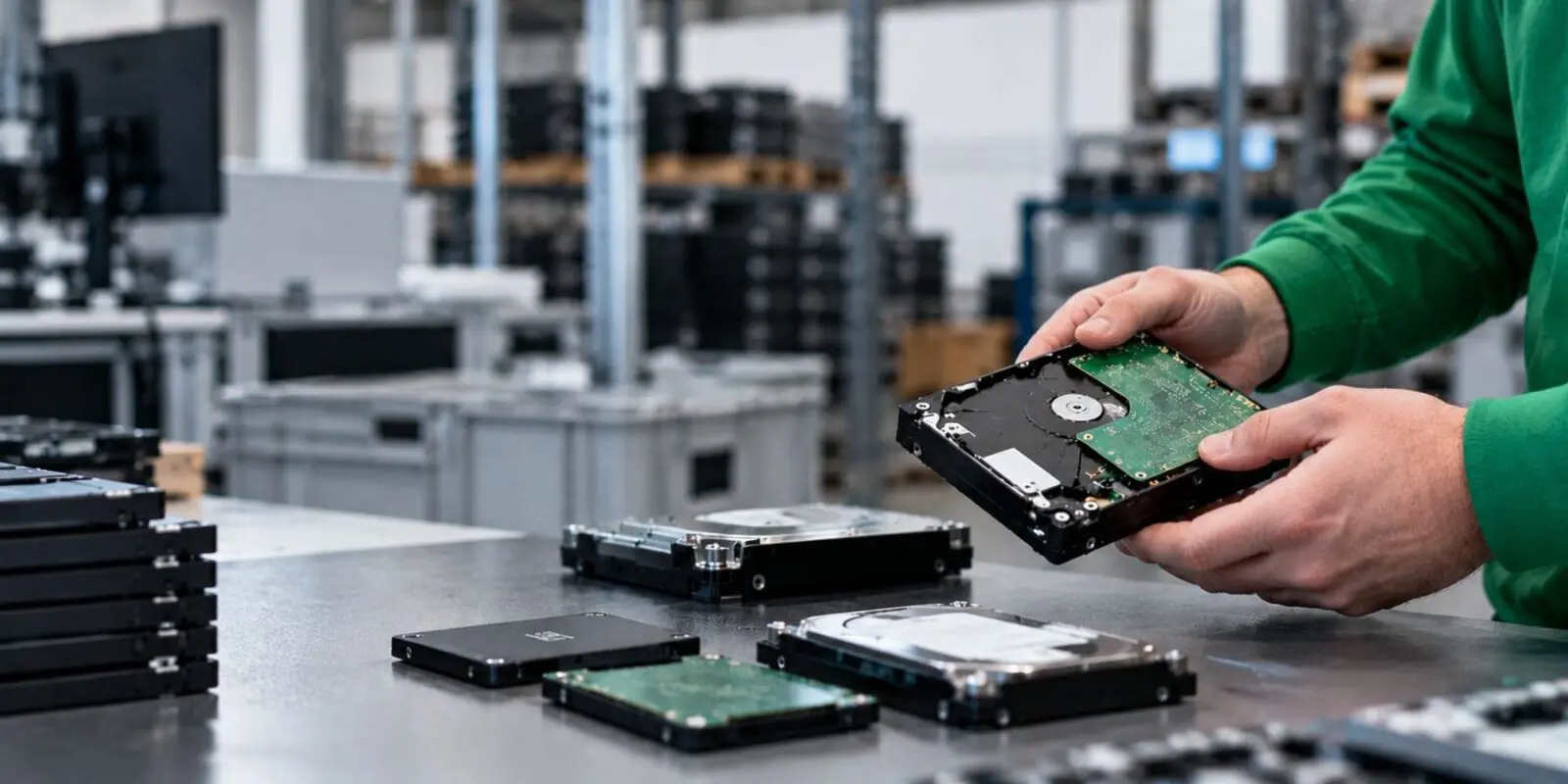
Ordinateur vidé, disque dur formaté, paramètres d’usine restaurés. Prêt à partir ? Souvent, non.
En bref
Formater, vider la corbeille ou réinitialiser un appareil n’efface généralement pas vraiment vos données. Sur un SSD surtout, il en reste souvent assez pour les récupérer. Ce qui fonctionne, c’est une méthode adaptée au support, appliquée avec un logiciel certifié, suivie d’une vérification et d’un certificat d’effacement pour chaque appareil.
Sur cette page
| 1. Pourquoi les données restent-elles ? | 2. Huit méthodes insuffisantes |
| 3. Comment effacer en sécurité ? | 4. Quelle méthode, dans quel cas ? |
Supprimer un fichier efface en général seulement le lien vers ce fichier, pas le fichier lui-même. Son contenu reste sur le disque jusqu’à ce que votre ordinateur écrive par hasard autre chose par-dessus. D’ici là, un logiciel de récupération gratuit le retrouve sans peine.
Pensez à un livre et à sa table des matières. Vous rayez un chapitre dans la table, mais les pages sont toujours dans le livre.
Avec un SSD, c’est plus compliqué. Le wear leveling est une technique des SSD qui répartit l’écriture sur toutes les puces mémoire pour qu’elles s’usent au même rythme. Le SSD choisit donc lui-même où vont vos données. L’over-provisioning est un espace de réserve du SSD que vous ne voyez pas en tant qu’utilisateur. Résultat, Windows ou macOS ne savent pas exactement où se trouvent toutes vos données, et un programme qui écrase le disque n’atteint pas chaque recoin.
Selon les recommandations
D’après les dernières recommandations du NIST (2025), les cellules de réserve et le wear leveling des mémoires flash rendent impossible, pour un utilisateur, l’effacement de toutes les données précédentes par les moyens habituels. Cela vaut pour les SSD, mais aussi pour les clés USB et les cartes mémoire.

Aucune de ces huit méthodes ne vous apporte à la fois la certitude et la preuve. Certaines s’en approchent, surtout sur un disque dur. Sur un SSD, ou dès que vous devez prouver que les données ont disparu, elles atteignent leurs limites.
Invisible ne veut pas dire effacé. Vider la corbeille ne supprime que le lien. Le contenu reste sur le disque, et les logiciels de récupération gratuits sont conçus exactement pour ça.
Vide en surface, plein en dessous. Un formatage rapide crée un nouveau système de fichiers vide. Rien de plus. Vos anciens fichiers restent juste en dessous.
Mieux, mais pas suffisant. Un formatage complet sous Windows écrit des zéros sur tout le disque dur, selon Microsoft lui-même. C’est utile. Mais vous n’obtenez ni vérification ni rapport. Les zones endommagées que le disque a déjà mises hors service sont ignorées, et c’est justement là que d’anciennes données peuvent subsister. Sur un SSD, le système d’exploitation n’atteint même pas l’espace de réserve.
Même Microsoft ne donne aucune garantie. Une réinstallation n’écrase que la partie du disque dont Windows a besoin. L’option « Supprimer tout » avec nettoyage du lecteur va plus loin, mais Microsoft promet seulement que la récupération de vos fichiers sera plus difficile. Plus difficile, ce n’est pas impossible.

Correct sur un smartphone ou un Mac récent, moins sur un PC portable Windows, et jamais prouvable. Une partition de récupération est une zone protégée du disque où le fabricant conserve une copie de Windows. Réinitialiser un PC portable revient le plus souvent à restaurer cette copie, avec les mêmes limites que ci-dessus.
Les smartphones récents font mieux. Les appareils Android lancés avec Android 10 ou une version ultérieure chiffrent leur stockage par défaut, et une réinitialisation supprime la clé.
Chez Apple, le principe est le même. Selon Apple, « Effacer contenu et réglages » sur un iPhone, un iPad ou un Mac doté d’une puce Apple ou d’une puce T2 rend toutes les clés inutilisables, ce qui rend les données cryptographiquement inaccessibles. Les Mac plus anciens sans puce T2 ne proposent pas cette option.
Pour une entreprise, il reste des failles, comme les appareils plus anciens, les cartes mémoire et l’absence de preuve par appareil.
Autrefois la référence, aujourd’hui dépassé. DBAN est un logiciel gratuit qui écrase les disques durs, et pendant des années, c’était le conseil par défaut. Son propre site indique désormais que DBAN n’est pas conçu pour effacer les SSD de façon fiable, n’est pas certifié et ne reçoit plus de mises à jour.
Les broyeurs de fichiers butent sur le même problème. Ils écrasent un fichier précis, mais sur un SSD, ils ignorent où se trouvent physiquement les anciennes copies de ce fichier.
Bonne idée, mais la confiance n’est pas une preuve. ATA Secure Erase est une commande d’effacement intégrée au disque lui-même. Pour un SSD, c’est en principe la bonne voie. Le hic, c’est que chaque fabricant la met en œuvre à sa façon, et le NIST souligne lui-même que ces commandes obligent à faire confiance au fabricant. Sans vérification après coup, vous ne savez pas si l’effacement a réussi.
La démagnétisation, ou degaussing, est une méthode qui efface les supports magnétiques à l’aide d’un champ magnétique très puissant. Sur un disque dur classique ou une bande de sauvegarde, cela peut fonctionner. Le NCSC britannique prévient toutefois que chaque démagnétiseur a une puissance précise et que tous ne fonctionnent pas sur toutes les technologies de disque dur.
Sur un SSD, une clé USB ou une carte mémoire, la démagnétisation n’a aucun effet. Ces supports stockent les données dans une mémoire flash, pas sur une couche magnétique. Si un SSD ne peut pas être effacé, faites-le détruire jusqu’au niveau des puces. Pour un disque dur, la destruction de disques durs est la voie sûre.

Une suppression des données vraiment sécurisée repose sur trois éléments. Une méthode adaptée au support, un logiciel certifié et une preuve pour chaque appareil. Pour une entreprise, cette preuve compte autant que l’effacement lui-même.
Le RGPD vous demande de pouvoir démontrer que vous protégez correctement les données personnelles (article 5, paragraphe 2) et que vous prenez des mesures de sécurité appropriées (article 32). Dans son guide de la sécurité des données personnelles, la CNIL demande explicitement de ne pas réutiliser, revendre ou jeter un support ayant contenu des données personnelles sans effacement sécurisé. Et si des données fuient depuis un appareil mal effacé ? C’est une violation de données, à notifier en principe à la CNIL dans les 72 heures (article 33).
Effacement des données
Pour effacer un disque dur, l’écrasement suffit souvent. Un SSD demande une approche plus poussée, soit la commande d’effacement intégrée au SSD, soit la destruction de la clé de chiffrement. Cette seconde option s’appelle l’effacement cryptographique. Si vous utilisez BitLocker sous Windows ou FileVault sur Mac, votre ordinateur portable est déjà chiffré. Le risque baisse nettement, mais cela ne vaut effacement que si vous détruisez la clé de façon prouvée.
Cette répartition vient du NIST SP 800-88, une recommandation internationale sur l’effacement sécurisé des données. La dernière version date de septembre 2025 et distingue trois niveaux.
Un certificat d’effacement est un rapport par appareil qui indique quel support vous avez effacé, comment et quand. Un logiciel d’effacement professionnel choisit la bonne commande pour chaque disque, vérifie le résultat et produit lui-même ce certificat. Face à un auditeur, un client ou la CNIL, c’est votre preuve.
Selon le NIST SP 800-88, ce certificat mentionne au minimum :
La CNIL recommande d’ailleurs des logiciels d’effacement certifiés ou audités, et précise que l’ANSSI délivre des certifications de premier niveau pour ce type de solution.
Parfois, si. Pour un seul smartphone personnel chiffré, une réinitialisation suffit généralement. Un effacement professionnel coûte aussi de l’argent et du temps, et les appareils doivent parfois quitter vos locaux.
Pour une entreprise, la situation change. Vous n’effacez pas un appareil, mais des dizaines ou des centaines, et pour chacun d’eux vous devez pouvoir montrer que tout s’est bien passé. Une simple réinitialisation ne comble pas ce manque.

Chez Circular IT group, nous effaçons les supports de données avec Blancco, un logiciel d’effacement certifié conforme à des normes comme NIST 800-88 et ISO 27040. Blancco prend en charge les disques durs, les SSD et les appareils mobiles, chacun avec une méthode adaptée à ce type de stockage. Après chaque effacement, le logiciel génère automatiquement un certificat avec numéro de série et horodatage.
Vous disposez pour chaque appareil d’une preuve écrite que les données ont disparu, et le matériel reste bon pour une seconde vie.
Un disque défectueux, ou qui refuse la commande d’effacement, doit être détruit physiquement. Pour voir comment cela se passe, du broyage dans notre centre de service à la destruction sur site, consultez notre page sur la destruction des données.
Bien effacé, prêt pour une seconde vie. Un ordinateur, un serveur ou un smartphone dont l’effacement est prouvé peut tout simplement reprendre du service. Vous réduisez ainsi les coûts et les déchets électroniques. Découvrez toute notre offre ITAD, ou voyez comment la reprise de matériel informatique valorise votre matériel effacé. Pour choisir la bonne option, lisez aussi recycler, revendre ou détruire un ordinateur portable.
Seul un effacement certifié avec vérification coche les trois cases. Les autres méthodes échouent sur un SSD, sur la preuve, ou sur les deux.
Du matériel s’apprête à quitter vos locaux ? Qu’il s’agisse de quelques ordinateurs portables ou d’une salle serveur entière, contactez-nous et nous définirons ensemble l’approche la plus adaptée.
Supprimer ses données : pourquoi ces méthodes ne fonctionnent pas
Ordinateur vidé, disque dur formaté, paramètres d'usine restaurés. Prêt à partir ? Souvent, non.

Réemploi ou recyclage informatique : la différence
Réemploi et recyclage sont souvent confondus, alors qu'il s'agit de deux solutions bien différentes pour votre matériel informatique en fin de vie.

Loi AGEC et matériel informatique : ce que les entreprises doivent savoir
La loi AGEC a rebattu les cartes de l'économie circulaire en France, y compris pour le matériel informatique. Entre indice de réparabilité, obligation de réemploi et interdiction de destruction des invendus, voici ce qui change concrètement pour les ordinateurs, écrans et serveurs de votre entreprise.

Circular IT Expert
Nous sommes là pour vous aider.
Contactez‑nous